Microsoftアカウントのパスワードがわからない時の対処法|初期化しない直し方
2026.2.18
データ復旧・パソコン修理を
奈良県出張費無料・全国対応で行っております
株式会社システムインテグレートサポート(SIS)上田です。
Microsoftアカウントに関するご相談をいただくことがあります。
-
Microsoftアカウントのパスワードが分からない
-
Microsoftアカウントとは何か分からない
-
パソコンにはログインできるのに、OfficeやOutlookでサインインを求められる
-
新しいパソコンへ買い替え後、Officeやメールが突然使えなくなった
多くの場合、次の違いが混同されています。
-
ローカルアカウント
(パソコン本体だけで使うログイン情報)
-
PINコード
(Windowsへ簡単にサインインするための解除番号)
-
Microsoftアカウント
(Office・OneDrive・Outlook・設定同期などに使用するインターネット上のアカウント)
これらはそれぞれ役割が異なりますが、
「過去に作成・設定したこと自体を忘れている」、または
すべて同じログイン情報だと誤解してしまうことが、トラブルの大きな原因となっています。
■ 正しく理解すると解決できることがあります
パソコンにログインできていても、
Officeやメールは Microsoftアカウント認証 を別に求めます。
そのため、
仕組みを正しく理解すれば、
初期化を行わなくても安全に解決できるケースがほとんどです。
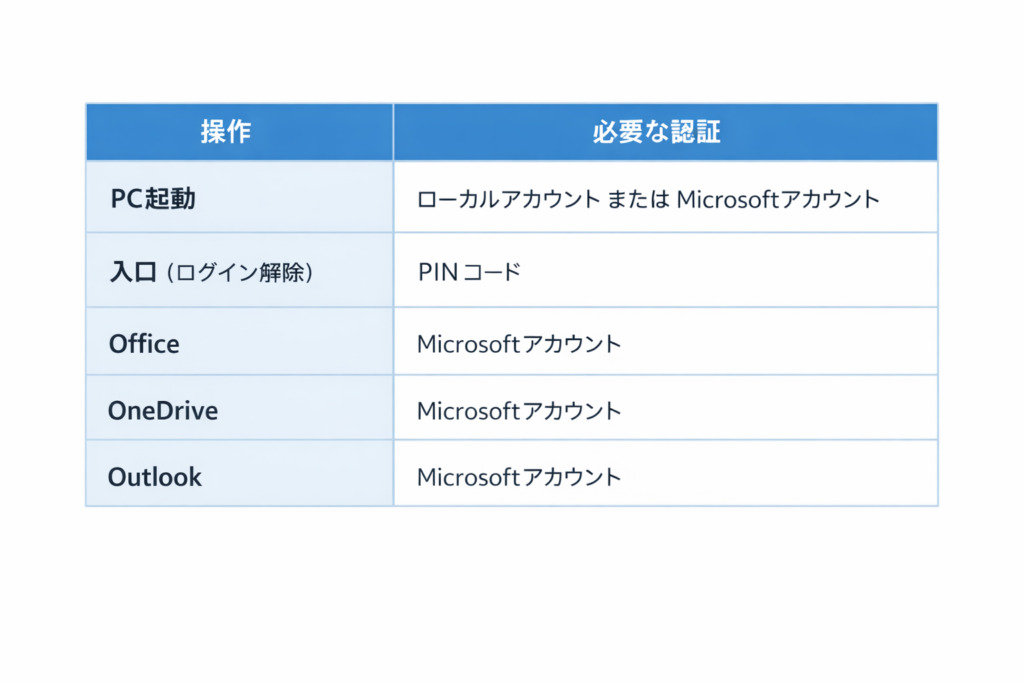
1.まず整理
一目でわかる表で確認
2.パソコン起動時のログイン方法を理解する
パソコントラブルを防ぐためには、
起動時にどの方法でログインしているかを理解することが重要です。
① ローカルアカウント・PINコード
(パソコン本体だけの認証)
-
そのパソコンだけで使える認証方法
-
Windowsへログインするため専用
-
Microsoftアカウントとは連動していない
-
起動時の解除番号=PINコード
▶ この方法でWindowsに入れても
Office(Excel・Word・Outlook)やOneDriveは別認証になります。
▶ PINコードが通っても、
Microsoftアカウントのパスワードとは別物です。
② Microsoftアカウントでログイン
(パソコンとMicrosoftサービスを一括管理)
▶ 現在は、Microsoftも
③Microsoftアカウントでの利用を推奨しています。
この2つの違いを理解していないことが、
「ログインできるのにOfficeが使えない」トラブルの大半の原因です。
Microsoftアカウントに関するトラブルは、
パソコン初期設定の流れが原因で発生するケースが非常に多くあります。
■ よくある設定の流れ
① パソコン初期設定
→ パソコン本体へログインするため
ローカルアカウントを作成(PIN設定)
② その後
→ Officeを利用する段階で
メールアドレス+パスワードを使いMicrosoftアカウントを登録
■ ここで起きやすい混同・忘却パターン
■ 結果として起きる状態
➡ 認証が別々に存在する状態になる
➡ 管理が複雑化し、どの情報を使うのか分からなくなる
この仕組みを理解していない場合、
Windowsには入れるのにOfficeだけ使えないという状況が発生します。
3.症状別の正解ルート
■ ケースA
パソコンにはログインできるが、Officeにサインインできない
■ 状態
■ 正しい対応
→ Officeで使用していた Microsoftアカウントを特定する
→ 該当アカウントでサインイン
→ パスワードが不明な場合は パスワード再設定(リセット) を行う
※ Windowsに入れる=Officeが使える、ではありません。
Officeは別アカウントで管理されているため、登録済みMicrosoftアカウントでの認証が必要になります。
■ ケースB
PINもパスワードも通らずログインできない
まずは ログイン方式の切り分け を行います。
● 見分け方
【ローカルアカウント】
-
「owner」「ユーザー名」など名前表示
-
PIN入力画面が中心
-
メールアドレス表示がない
【Microsoftアカウント】
● 入力時の確認ポイント
-
大文字・小文字の違い
-
NumLockのON/OFF
-
日本語入力(かな入力)になっていないか
-
キーボード配列の違い
● 注意事項
-
数回失敗すると一時ロック
-
連続失敗で待機時間が延長される
➡ 連続入力・連打は厳禁
状態を悪化させる原因になります。
■ ケースC
新しいパソコンへ買い替えたら使えなくなった
● 主な症状
-
Office認証ができない
-
Outlookメールが表示されない
-
OneDriveのデータが見えない
● 主な原因(ほぼ設定問題)
-
Microsoftアカウントが分からない
-
旧パソコンをローカルアカウントで運用していた
-
Officeの紐づけアカウントが不明
新しいパソコンでは、
以前使用していたMicrosoftアカウントで再サインインしない限り、
Office・メール・クラウドデータは引き継がれません。
4.具体的な対処手順
※自己責任でお願いします。難しい場合は専門業者へご相談ください。
Step1 切り分け
Step2 Officeだけ不可
1.Word/Excel起動
2.右上「サインイン」
3.表示アドレスをメモ
➡ そのアドレスで再設定
Step3 Outlookだけ不可
-
ファイル→アカウント設定
-
登録アドレス確認
-
パスワード再入力
Step4 パスワード再設定
公式
https://account.live.com/password/reset
➡ 再起動→再サインイン
Step5 PCに入れない
➡ スマホなどで先にStep4で再設定
Step6 落とし穴
-
@以降の違い
-
NumLockがかかっている
-
2段階認証の登録忘れ
➡ 不明な場合は専門業者へ
Step7 それでもダメ
5.絶対にやってはいけない
・いきなり初期化
・何度も失敗
・怪しい解除ツール
・店頭の簡易初期化
・パスワードの再設定を何度も行う
➡ データ消失や復旧不可の可能性
よくある質問(FAQ)
Q1.Microsoftアカウントが分からない場合はどうすればいいですか?
まず、WordやExcelを開き右上の「サインイン表示」を確認してください。
表示されているメールアドレスが、Officeに登録されているMicrosoftアカウントです。
不明な場合は、過去に使用したメールアドレスでパスワード再設定を試します。
Q2.PINコードとMicrosoftアカウントのパスワードは同じですか?
違います。
PINコードはそのパソコン専用の解除番号であり、Microsoftアカウントのパスワードとは別物です。
PINが分かってもOfficeやOutlookにはログインできません。
Q3.Microsoftアカウントが分からないと初期化しかありませんか?
ほとんどの場合、初期化は不要です。
アカウントの特定とパスワード再設定で解決できるケースが多く、初期化は最終手段になります。
Q4.新しいパソコンに買い替えたらOfficeが使えないのはなぜですか?
旧パソコンで使用していたMicrosoftアカウントでサインインしていない可能性があります。
Officeライセンスはパソコンではなく、Microsoftアカウントに紐づいて管理されています。
Q5.パスワードを何度も間違えるとどうなりますか?
一定回数失敗するとアカウントが一時ロックされ、待機時間が延びます。
連続入力は避け、落ち着いて入力環境(NumLock・日本語入力)を確認してください。
Q6.MicrosoftアカウントはGmailでも作れますか?
作成可能です。
@outlook.jp でなくても、Gmail・Yahooメールなど既存のメールアドレスをMicrosoftアカウントとして利用できます。
Q7.OneDriveが表示されないのは故障ですか?
多くの場合は故障ではなく、Microsoftアカウントへサインインしていないことが原因です。
正しいアカウントでログインするとデータが表示されます。
まとめ
-
ローカル・PIN・MSは別物
-
Officeは必ずMSアカウント
-
初期化はほぼ不要
-
切り分け最優先
困ったらSISへ
当社では
-
アカウント切り分け
-
パスワード再設定
-
データ保護
-
新PC移行
など安全最優先で対応しています。
株式会社システムインテグレートサポート
全国のパソコン修理・復旧はPC3000対応の当社へお任せください!
【本社】〒579-8032 大阪府東大阪市東豊浦町10-13
【修理受付支店】〒663-0201 奈良県生駒市辻町397-9ロコモノビル1階
電話番号:0120-39-8570
営業時間:9時~21時 年中無休(年末年始を除く)
24時間365日受付中!!
YouTubeチャンネル→SIS パソコン修理・データ復旧チャンネル – YouTube
⇒修理依頼受付はこちら
⇒お問合せ受付はこちら
★YouTube公式チャンネルもチェックしてください!