
Microsoft 365 Personal 24か月無料特典 サブスクリプショントラブルについて(2026年版)
2026.2.28
データ復旧・パソコン修理を
奈良県出張費無料・全国対応で行っております。
パソコン修理センター株式会社システムインテグレートサポート(SIS) 瀬良です。
今回は、パソコン初期設定時にお客様にご説明している重要な注意点について解説します。
現在、一部の国内向け販売パソコンにおいてMicrosoft Office の認証仕様が変更されており、
Microsoft 365 Personal 24か月無料特典に関連したOffice認証トラブルが増加しています。
現在、一部の新しいパソコンでは
Office認証の仕組みが変更されており、
何も知らずに進めると
Microsoft 365(年額課金)へ移行してしまうケースが増えています。
ここでは、
Office Home & Business 2024(買い切り版)を使いたい方向けに、絶対に失敗しない手順を順番に解説します。
■ STEP① 初期設定時(ここが最重要)
初期設定中、次の画面が表示されます。
-
「Microsoft 365 Personal 24か月」
-
「継続請求をオンにする」
-
支払い方法入力画面
必ず行う操作
【継続請求をオフにする】
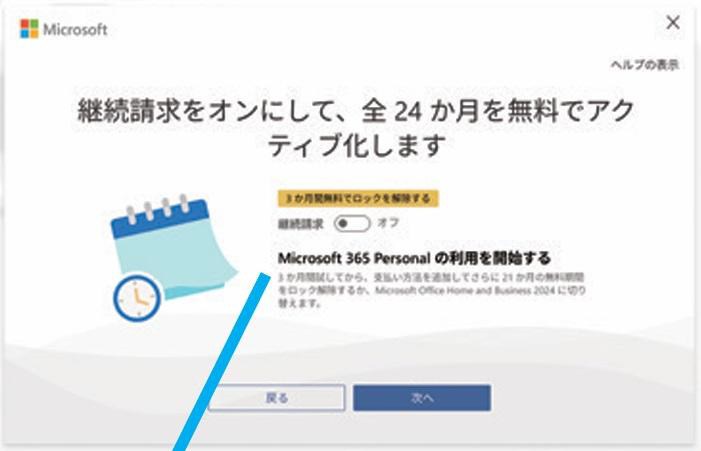
これが最初の分岐点です。
やってはいけない操作
-
継続請求をオン
-
クレジットカード登録
-
支払い情報入力
これを行うと:
❌ Microsoft365契約確定
❌ 永続版Officeが使えなくなる場合あり
✔ 初期設定の正解
-
継続請求 → オフ
-
支払い情報 → 登録しない
この状態で設定を完了します。
■ STEP② その後 約90日間(重要期間)
初期設定後、Officeは
Microsoft365試用状態
で動作します。
この期間の状態
-
Word / Excel は普通に使える
-
上部に黄色バーが表示される
表示例:
「アクティベートしましょう」
⚠ この期間の最大注意
絶対に押さない
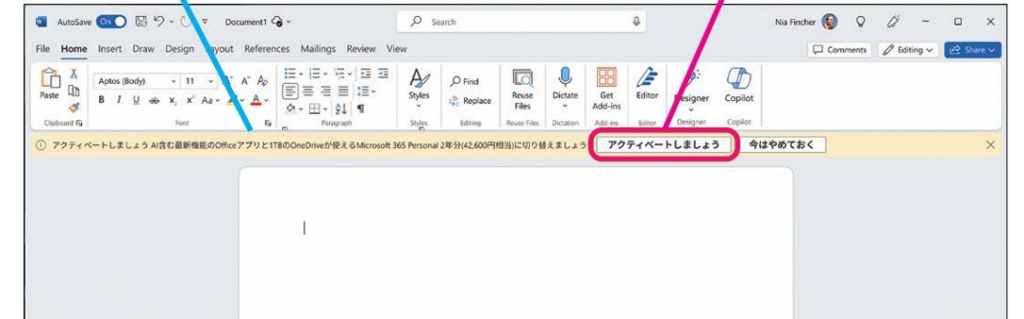
「アクティベートしましょう」
押すと:
-
支払い登録画面へ移動
-
サブスク確定
-
永続版へ戻れない
正しい操作
黄色バーが出たら
-
「今はやめておく」
または -
右上「×」で閉じる
これを90日間続けます。
■ STEP③ 約90日後(ここで初めて永続版)
試用期間終了後:
-
編集制限モードになる
-
上部に新しい表示が出ます
表示例:
「Office Home & Business 2024へ切り替え」
または
「要求」
✔ ここで行う操作
このタイミングで永続版Officeを認証します。
これで:
-
買い切りOffice確定
-
追加料金なし
-
自動課金なし
になります。
■ さらに重要(期限あり)
試用終了後、90日以内に永続版へ切替が必要
期限を過ぎると永続版利用権が失効する場合があります。
■ まとめ(失敗しない順番)
① 初期設定
→ 継続請求を必ず「オフ」
② 最初の90日
→ アクティベートを押さない
③ 90日後
→ 永続版Officeへ切替
■ 現場からの結論
現在のOffice設定は
「何を選ぶか」ではなく
“どこで止まるか”が重要な仕様です。
永続版Officeを使いたい場合は、
-
初期設定でオフ
-
90日間は押さない
-
期限内に切替
この順番を守ることが最も重要です。
Q18.なぜ最近この相談が増えているのですか?
A.2025年秋以降の新モデルが普及し始め、初回90日試用終了のタイミングが重なっているためです。
株式会社システムインテグレートサポート
全国のパソコン修理・復旧はPC3000対応の当社へお任せください!
【本社】〒579-8032 大阪府東大阪市東豊浦町10-13
【修理受付支店】〒663-0201 奈良県生駒市辻町397-9ロコモノビル1階
電話番号:0120-39-8570
営業時間:9時~21時 年中無休(年末年始を除く)
24時間365日受付中!!
YouTubeチャンネル→SIS パソコン修理・データ復旧チャンネル – YouTube
★YouTube公式チャンネルもチェックしてください!






