
【生駒市辻町F様修理事例】FMV LIFEBOOK AH53/F3 リカバリディスク作成とメモリ16GB増設
2026.3.16
生駒市辻町F様修理事例 FMV修理|リカバリディスク作成とメモリ16GB増設
データ復旧・パソコン修理を
奈良県出張費無料・全国対応で行っております。
パソコン修理センター
株式会社システムインテグレートサポート(SIS) 上田です。
今回は奈良県生駒市辻町F様より
富士通ノートパソコンの修理・設定のご依頼をいただきました。
機種は
FMV LIFEBOOK AH53/F3(FMVA53F3)
です。
ご依頼内容
今回の作業内容は次の通りです。
■ リカバリディスク作成
■ メモリ増設
■ 動作メンテナンス
最近のパソコンでは、リカバリメディアを作成していない状態のまま使用されているケースが多く見られます。
しかしながら、この状態は修理現場では大きな問題になることがあります。
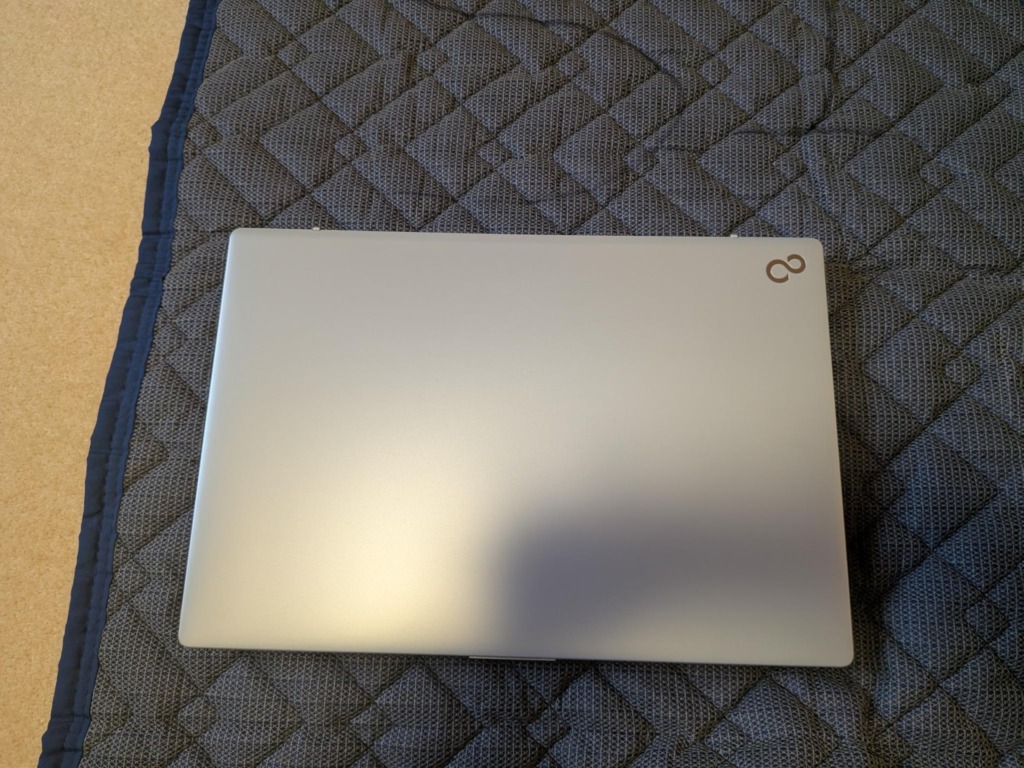
最近のパソコンはリカバリディスクが付属していない
現在販売されている多くのパソコンには
リカバリDVDが付属していません。
その代わりに、多くのメーカーでは
内部リカバリ方式が採用されています。
つまり、パソコン内部のストレージに回復データが保存されています。
一方で海外メーカーでは
-
Acer
-
ASUS
などの機種で、まれにリカバリメディアが同梱されている場合もあります。
ただし現在は、海外メーカーでも内部リカバリ方式が主流です。
リカバリ領域とは
リカバリ領域とは
SSD / HDD内部に保存されている初期化データ
のことです。
この領域を利用すると
-
パソコン初期化
-
Windows修復
-
出荷状態復元
などを行うことができます。
しかしながら、この方式には修理現場でよく問題になる点があります。
修理現場で多い「リカバリ領域の落とし穴」
実はリカバリ領域は
SSD / HDDと同じストレージ内に保存されています。
そのため、次のようなケースが発生します。
SSD故障
↓
Windows起動不能
↓
リカバリ領域も消失
つまり、内部リカバリだけでは
復旧できなくなる可能性があります。
SSD交換時にリカバリができない理由
訪問修理では次のようなケースがよくあります。
SSD故障
↓
SSD交換
↓
Windowsが戻せない
このように、内部リカバリしかない場合
ストレージ故障=回復手段消失
となります。
そのため修理業者では
正常なうちにリカバリメディアを作成しておくこと
をおすすめしています。
リカバリメディアと回復ドライブの違い
Windowsには
**回復ドライブ(Windows回復USB)**があります。
ただし、このメディアは
-
Windows修復
-
トラブルシューティング
を目的としたツールです。
一方でメーカーの
リカバリメディア
には
-
メーカーソフト
-
ドライバー
-
初期設定
などが含まれており
購入時の状態へ戻すことができます。
関連記事
回復ドライブとリカバリメディアの違い、USBが使えない原因と正しい備え【完全版】を専門業者が解説。それぞれの回復方法説明
今回の作業内容
今回のF様のパソコンでは
■ リカバリUSB作成
■ メモリ増設
■ 動作メンテナンス
を実施しました。
作業費用
今回の作業費用は次の通りです。
■ リカバリメディア作成(USB込み)
4,400円
■ メモリ増設(16GB)
13,200円
■ 動作メンテナンス
0円
合計
17,600円
メモリ増設の効果
メモリを増設することで
-
動作速度向上
-
複数ソフト同時使用の安定
-
Windows11の快適動作
が期待できます。
特に最近のWindowsでは
メモリ使用量が増えています。
そのため
8GBでは不足するケースも多く、16GBへの増設が効果的です。
実はあまり知られていないメモリ不足の仕組み
メモリが不足すると
Windowsは
仮想メモリ(ページファイル)
という仕組みを利用します。
この仕組みでは
SSD / HDDをメモリの代わりとして使用します。
しかしながら、SSDは
メモリより何十倍も遅い
ため
-
パソコンが極端に遅くなる
-
アプリの切替が遅い
-
ブラウザが重くなる
といった症状が発生します。
さらに仮想メモリの使用が増えると
SSDへの書き込み回数が増え
ストレージの負荷が高くなることもあります。
Q&A
Q1 リカバリメディアはUSBで作成できますか?
はい。最近のパソコンではUSBメディアで作成するケースが増えています。
Q2 パソコンが壊れてから作成できますか?
多くの場合、正常な状態でしか作成できません。
Q3 メモリ増設はどのくらい効果がありますか?
メモリ不足の環境では
-
パソコンの動作が遅い
-
ソフトが固まる
-
ブラウザのタブが多いと重い
-
アプリが突然終了する
といった症状が出ることがあります。
Windows11ではメモリ使用量が増えているため
16GBへ増設すると動作が安定するケースが多くなっています。
株式会社システムインテグレートサポート
全国のパソコン修理・復旧はPC3000対応の当社へお任せください!
【本社】〒579-8032 大阪府東大阪市東豊浦町10-13
【修理受付支店】〒663-0201 奈良県生駒市辻町397-9ロコモノビル1階
電話番号:0120-39-8570
営業時間:9時~21時 年中無休(年末年始を除く)
24時間365日受付中!!
YouTubeチャンネル→SIS パソコン修理・データ復旧チャンネル – YouTube
★YouTube公式チャンネルもチェックしてください!
パソコン修理・データ復旧のご相談はこちら
奈良県出張費無料・全国対応
パソコン修理センター
株式会社システムインテグレートサポート(SIS)
パソコンが起動しない、SSD故障、Windowsトラブルなど
お困りの際はお気軽にご相談ください。
※起動しないパソコンでもデータが残っているケースは多くあります。
まずはお気軽にご相談ください。






